ファイアーウォールの設定
ルーターの設定
ファイアーウォールの設定(WindowsXP SP2標準の場合)
ファイアーウォールで通信が規制されている場合、「L・C・LINE」が正常に動作しない場合があります。
「L・C・LINE」が通信できるように、ファイアーウォールの設定を解除してください。
セキュリティーの設定変更は、セキュリティー上の危険を伴います。設定変更によるトラブルの責は負いかねますので、ご了承ください。
「L・C・LINE」は通信にTCP60000ポート~TCP60003を使用します。このポートを遮断しないようにしてください。
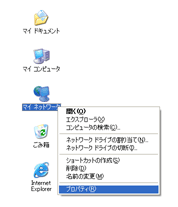
デスクトップにあるマイネットワークを右クリックし、プロパティを開いてください。
デスクトップにマイネットワークが無い場合は、デスクトップを右クリック→「プロパティ」→「デスクトップ」→「デスクトップのカスタマイズ」→デスクトップアイコン「マイネットワーク」のチェックを入れて、表示されるようにしてください。
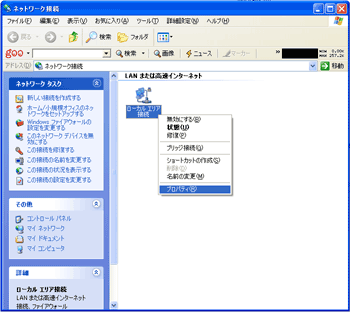
ローカルエリア接続を右クリックし、プロパティを開いてください。
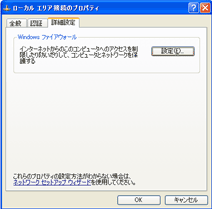
詳細設定の中にある、Windowsファイアウォールの「設定」を開いてください。
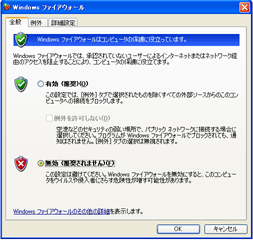
無効にしてください。
*ファイアーウォールを無効にした場合の一切の責を負いかねますので、WindownUpdateなどの適切なセキュリティーに対する処置をお願いします。
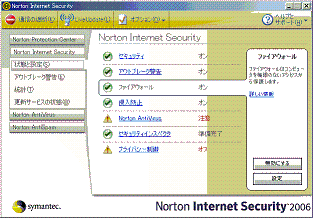
ファイアーウォールの設定(Norton Internet Security2006の場合)
[スタート]→[すべてのプログラム]→[Norton Internet Security]→[Norton Internet Security]を選択してください。
左のメニューから[Norton Internet Security]を選択し、中央のメニューから[ファイアウォール]を選択し、右の[無効にする]ボタンを押してください。
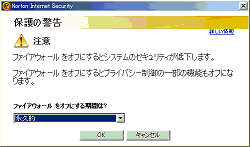
ファイアウォールをオフにする時間を聞いてきますので、[永久的]を選択してください。
ファイアーウォールの設定(その他)
各社から、ファイアーウォールソフトが発売されており、またパソコン購入時に標準でインストールされている場合があります。
詳細な設定方法は、各ソフトのマニュアルをご覧ください。
「L・C・LINE」は通信にTCP60000ポート~TCP60003を使用します。このポートを遮断しないように、設定を変更するか、ファイアーウォールを解除してください。
ルーターの設定
ルーターは各社から発売されており、ルーターを使用することにより、1つのインターネット契約で複数のPCが同時にインターネットを使用できるようになります。
しかし、ルーターを標準設定で使用している場合、「待機中」にもかかわらず相手からの接続ができない、などの症状がでます。
ルーターの設定画面で、NATの設定を下記のように変更してください。
TCPプロトコル 60000-60003
ルーターのメーカーや商品によって、「NAPT」「アドレス変換」などの用語が使用されています。
詳しい設定方法は、ルーターのマニュアルをお読みになるか、ルーターのメーカーへお問い合わせください。
△
戻る
Hp Top へ